본격적으로 백로그를 등록하기 전에, Jira에서 제공하는 로드맵의 구성요소 들에서 먼저 알아야 합니다.
Jira 로드맵 구성요소 이해하기
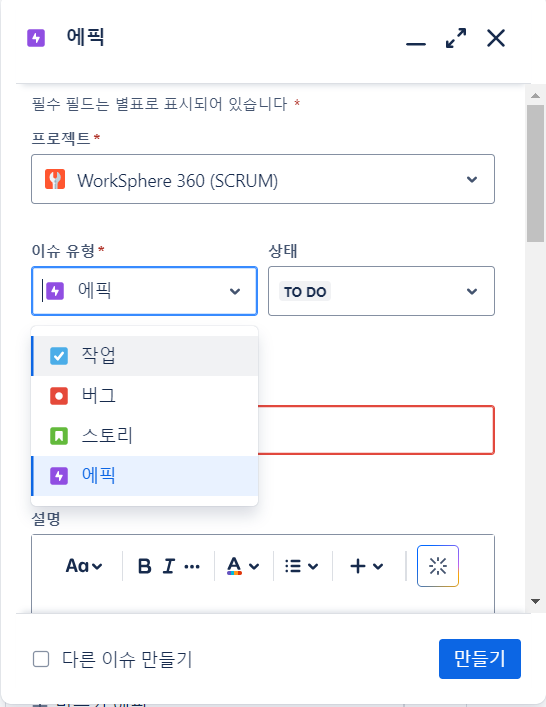
프로젝트를 생성한 후, 화면 상단 탭에서 "만들기" 버튼을 클릭하면 다음과 같은 화면이 보입니다.
이 화면은 해당 프로젝트의 이슈를 생성하는 화면인데요, Jira에서 이슈를 등록할 때 Epic, Story, Task, Bug 네 가지 유형 중 하나를 골라서 선택해야 합니다.
이 때 Epic, Stroy, Task, Bug는 무엇인지, 이 외에도 Jira에서 통용되는 다른 용어에 대해서 알아봅시다.
한 번 비유를 들어 설명해보겠습니다.
우선 Jira는 팀이 함께 큰 그림을 그릴 수 있도록 도와주는 친구입니다. 여러 명이 퍼즐 조각을 맞추는 것과 비슷한데요. 퍼즐 조각을 잘 맞추려면 누가 어떤 조각을 맡아서 할 지 잘 알아야 하죠? Jira가 바로 그 역할을 합니다.
Theme은 큰 주제나 이야기라고 생각하시면 됩니다. 예를 들어 "동화책 만들기"라는 큰 주제에 해당되는 거죠. 해당 주제 아래에서 여러가지 이야기가 생겨날 수 있죠.
Sprint는 동화책을 만들기 위한 특정 기간 동안의 작업을 의미합니다. 예를 들어 첫 번째 스프린트에서는 이야기 구상을 끝내고, 두 번째 스프린트에서는 삽화 그리기를 완료하는 식입니다.
Backlog는 동화책을 만들기 위해 해야 할 일들을 목록으로 구성한 것입니다. 예를 들어 "이야기 구상하기", "삽화 그리기" 등의 작업이 해당됩니다.
Epic은 큰 챕터나 큰 미션과 같습니다. "동화책 만들기" 주제 아래 "왕자와 공주의 모험" 이라는 큰 챕터가 있는 것과 같죠. 이 챕터 안에선 더 작은 이야기들을 풀어나아갈 수 있겠죠?
User Story는 작은 이야기나 에피소드 입니다. "왕자와 공주의 모험" 챕터 안에서 "왕자가 용을 물리치다"라는 이야기가 있는 것 처럼요.
"왕자가 용을 물리치다" 라는 이야기를 완성하기 위해선 여러가지 할 일이 있겠죠? "용이 어디있는지 찾기", "검 준비하기" 등과 같은 준비물들이요. 이와 같은 해야할 일 목록들을 Task 라고 합니다.
그러면 "검 준비하기" Task 내에선 해야 할 일들이 무엇이 있을까요? 바로 "대장간 가기", "검 고르기", "검 연마하기" 와 같은 더 작은 할 일 목록들이 필요합니다. 이러한 것들을 SubTask 라고 합니다.
너무 추상적으로 글을 썼나요? 그럼 이 과정을 쇼핑물 웹 서비스 프로젝트로 재구성해 봅시다.
Theme: 온라인 쇼핑몰 만들기
Sprint: 스프린트 1(상품 검색 기능), 스프린트 2(결제 시스템 구축)
Backlog: 온라인 쇼핑몰 웹 서비스를 구축하기 위한 모든 작업과 기능 목록 (프로젝트의 요구사항, 기능, 버그, 수정 사항 등이 포함됨)
Epic: 상품 검색 기능, 상품 목록 페이지 만들기, 장바구니 및 결제 시스템 구축, 사용자 계정 관리 기능
User Story: 사용자는 상품을 상품 이름으로 검색할 수 있어야 한다
Task: 검색 바 디자인하기, 검색 알고리즘 등록하기, 검색 결과 페이지 제작하기
SubTask: 검색 바에 반응형 디자인 적용하기
Bug: 검색 버튼이 작동하지 않음.
이렇게 표현할 수 있을 것 같습니다. 이제 본격적으로 WorkSphere 360에 이슈를 등록해 볼까요?
Epic 등록하기
이슈 유형에는 Epic, User, Task, SubTask 이렇게 네 가지 유형이 있으니 가장 상위 유형인 Epic부터 등록해 봅시다.
WorkSphere 360 프로젝트는 종합 인재 관리, 하이브리드 근무 관리, 직원 복지 및 혜택 관리, 경력 개발 및 멘토링, 직원 피드백 및 제안 이렇게 총 다섯 가지 기능을 제공하죠.
하지만 저는 여섯 개의 Epic을 설정했습니다. 저 다섯가지 기능에 + Common 모듈을 추가했기 때문이에요.
Epic을 다 추가했다면, 타임라인에 다음과 같은 화면이 보입니다.

오른쪽 보라색 바를 조정하여, 앞으로의 일정을 계획해봅시다.
이제 Epic을 구성했으니, 작업(Task) 이슈를 만들어 볼까요?
작업 등록하기
Epic 만들 때와 동일하게 만들기 버튼을 클릭하여 이슈 유형을 [작업] 으로 설정해줍니다.
"Common" Epic 부터 다루어봅시다. Common Epic에 해당되는 작업에는 로그인, 로그아웃, 회원가입, 권환 관리 [작업]이 필요하겠네요.
그럼 총 네 개의 [작업] 이슈를 생성한 후 "백로그" 탭에서 해당 이슈를 확인하실 수 있습니다.
이제부터, 방금 만든 [작업]들을 Common Epic에 연결해줍시다.
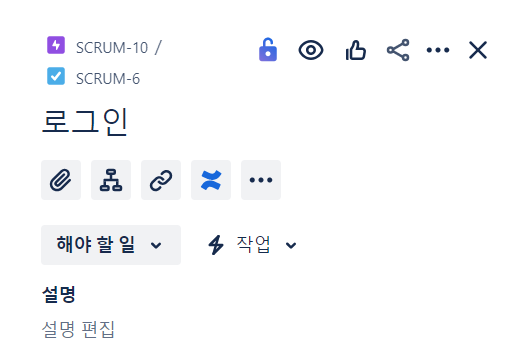
연결하는 방법은, 각각의 [작업]을 선택하면 위 사진과 같은 바가 오른쪽에 생기는데요. 저기서 점 세개 버튼을 클릭한 후 상위 항목 변경 탭을 눌러, Common Epic을 설정해주면 연결이 생성됩니다.
이런식으로 [Epic]과 [작업(Task)]를 만들어 각각의 항목을 연결하는 방법까지 알아보았습니다.
스프린트 만들기
지금까지 작업한 백로그를 Sprint에 등록하여 본격적으로 작업 기간을 정해봅시다.
백로그 탭에 들어가면, 방금 전에 정의한 [작업] 이슈들이 보입니다. 해당 이슈들을 모두 선택한 후 [스프린트 만들기] 버튼을 클릭하여 새 스프린트를 만들어줍니다.
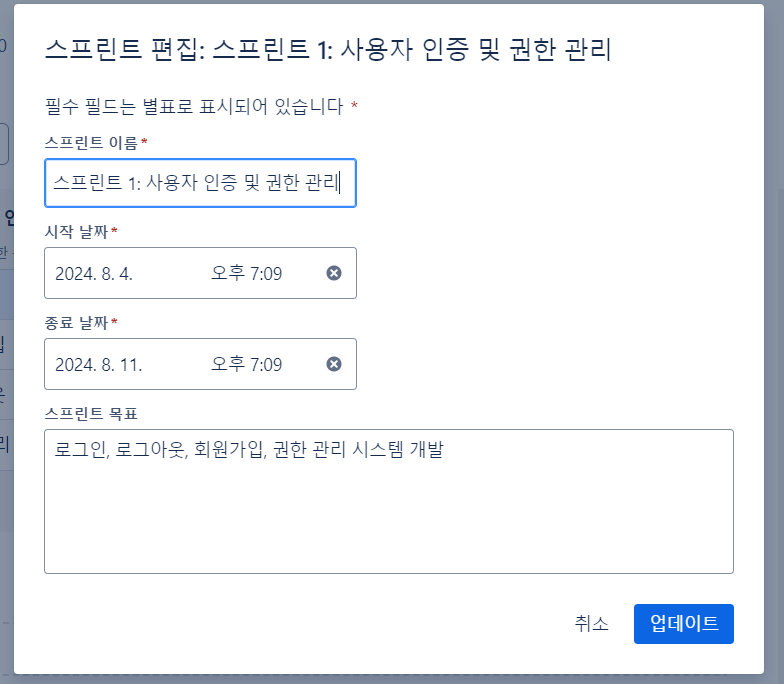
이후, [스프린트 시작] 버튼을 눌러 위 사진과 같이 스프린트 정보를 기입하였습니다. 1주일 정도로 작업 기간을 설정했고 잘 지켜졌으면 좋겠습니다. 😂
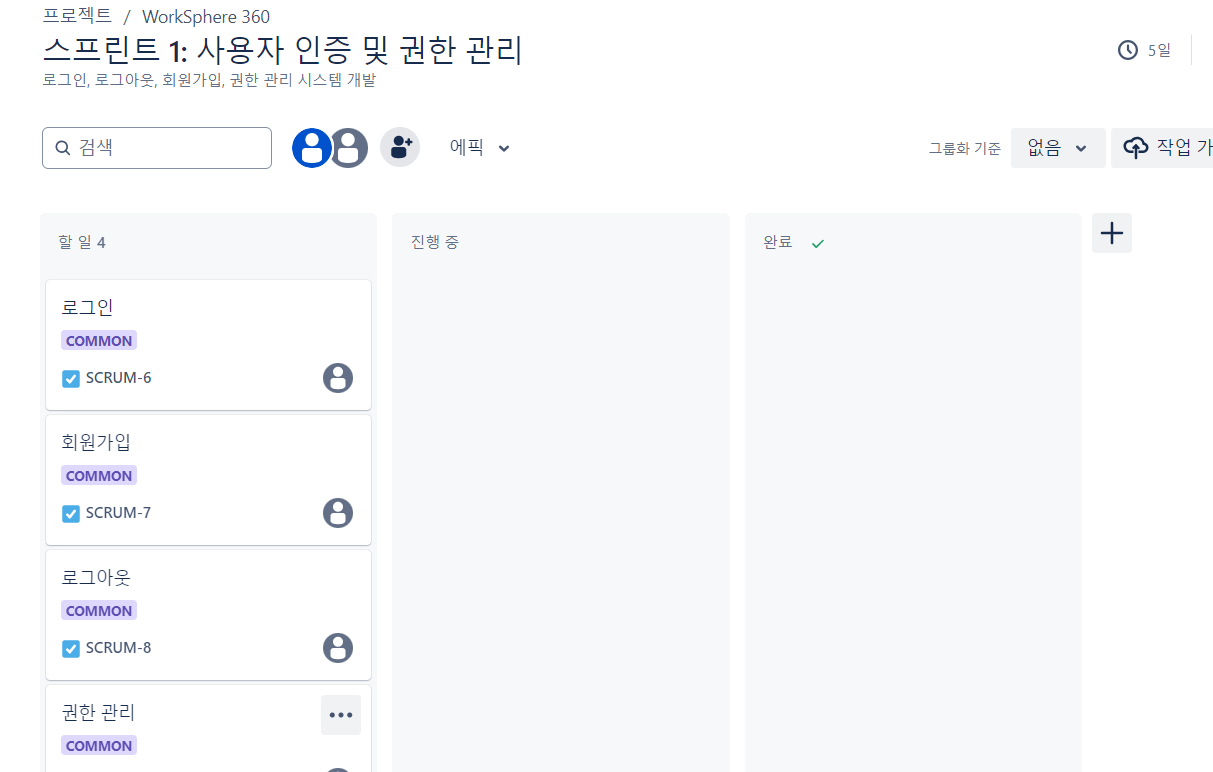
보드 탭에 이동하면 다음과 같이 [할 일] 목록에 제가 만든 [작업] 이슈들이 생성되어 있는 것을 확인하실 수 있습니다.
이 때, [작업] 이슈들을 적절한 위치에 이동시켜 주시고, 만약 모든 작업들이 완료 되었다면 [완료] 위치에 이동한 후 페이지 상단의 [스프린트 완료] 버튼을 클릭하시면 해당 스프린트 프로세스는 끝납니다 ㅎㅎ
이러한 일련의 과정들을 반복하여 앞으로 WorkSphere 360 프로젝트를 진행하고, 이를 틈틈이 블로그에 글을 써서 공유하겠습니다.
긴 글 읽어주셔서 감사합니다. 모두 행복하세요 ❤
'New Project > WorkSphere 360' 카테고리의 다른 글
| SSR과 CSR의 차이 그리고 프론트엔드와 백엔드 간 소통 시 API를 사용하는 이유 (1) | 2024.08.08 |
|---|---|
| 마이크로 서비스 아키텍처를 사용한 이유 및 데이터베이스 선정 기준 (0) | 2024.08.05 |
| Jira를 사용한 WorkSphere 360 백로그 등록하기 (1) (0) | 2024.08.04 |
| 요구사항 작성 (0) | 2024.08.02 |
| WorkSphere 360 프로젝트를 시작하며 (0) | 2024.08.01 |